Cette page a été conçue pour vous guider à travers les fonctionnalités de notre plateforme de recherche. Elle vous fournira des conseils pratiques pour effectuer des recherches simples ou avancées. Si vous avez des questions dont les réponses ne s’y retrouvent pas, n'hésitez pas à nous contacter.
Table des matières
1. Chercher dans nos fonds et collections
- 1.1 Accéder à la liste complète
- 1.2 Préciser ses critères de recherche
- 1.3 Naviguer dans un fonds ou une collection
- 1.4 Comprendre le contenu des fiches de descriptions
- 1.5 Visualiser les documents numérisés
2. Utiliser la barre de recherche
3. Accéder aux photographies et aux documents numérisés
4. Sauvegarder votre recherche
- 4.1 Utiliser le presse-papier
- 4.2 Exporter ou sauvegarder votre liste
- 4.3 Télécharger un instrument de recherche
1. CHERCHER DANS NOS FONDS ET COLLECTIONS
1.1 ACCÉDER À LA LISTE COMPLÈTE
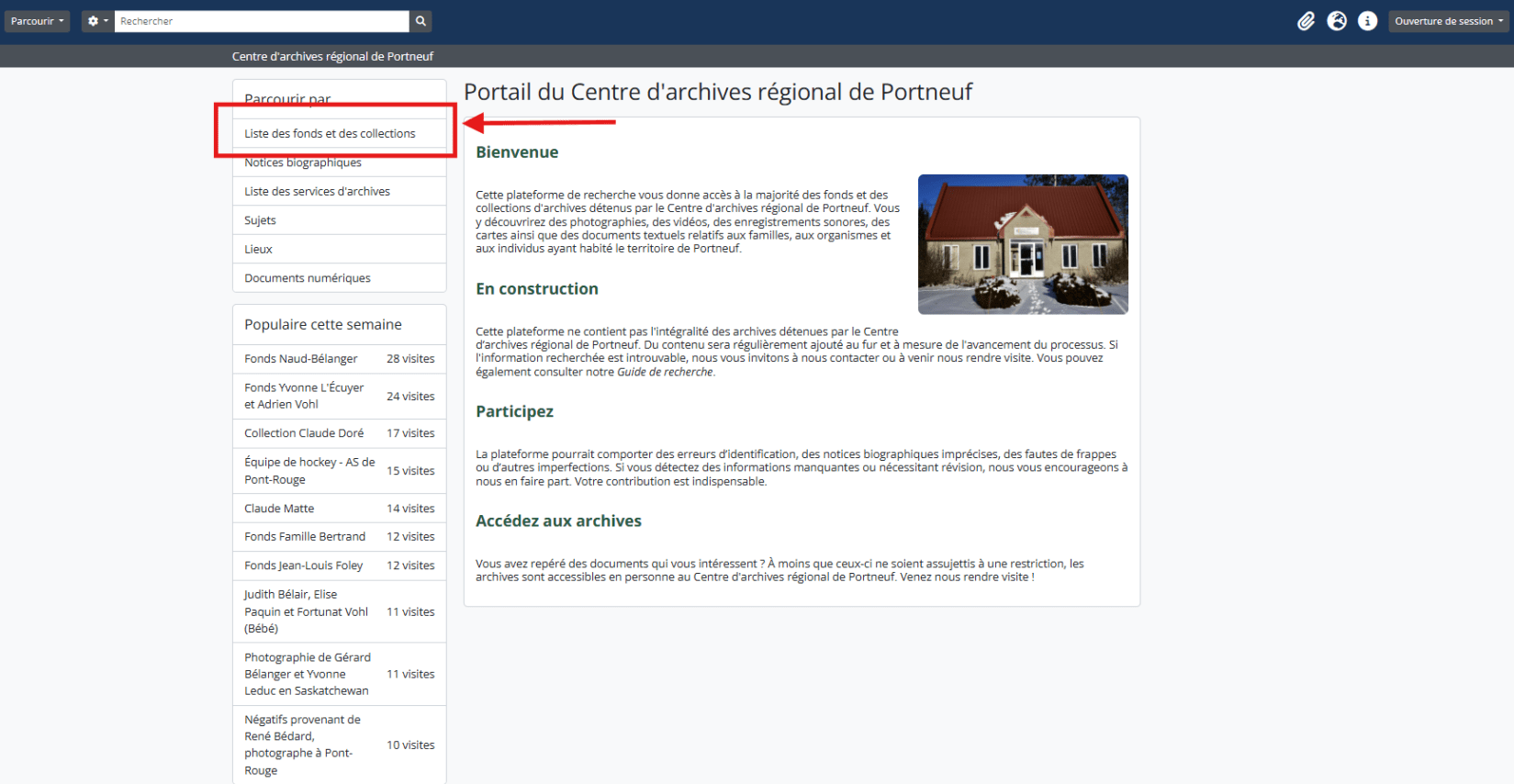
L’ensemble des documents que nous conservons sont regroupés par fonds ou par collections. Pour faire apparaître la liste complète de ces ensembles, rendez-vous sur la page d'accueil et appuyez sur « Liste des fonds et des collections ».
Est-ce un fonds ou une collection?
Fonds :
« Ensemble de documents de toute nature constitué de façon organique par un producteur dans l'exercice de ses activités et en fonction de ses attributions. Cette notion s'oppose à celle de collection »
(Source : Dictionnaire de terminologie archivistique)
Collection :
« Réunion artificielle de documents en fonction de critères communs liés à leur contenu ou à leur support et dont la juxtaposition est le fruit de la volonté ou du hasard, par opposition au fonds d'archives constitué de façon organique par un producteur »
(Source : Dictionnaire de terminologie archivistique)
1.2 PRÉCISER SES CRITÈRES DE RECHERCHE
A – Affiner sa recherche avec des mots-clés
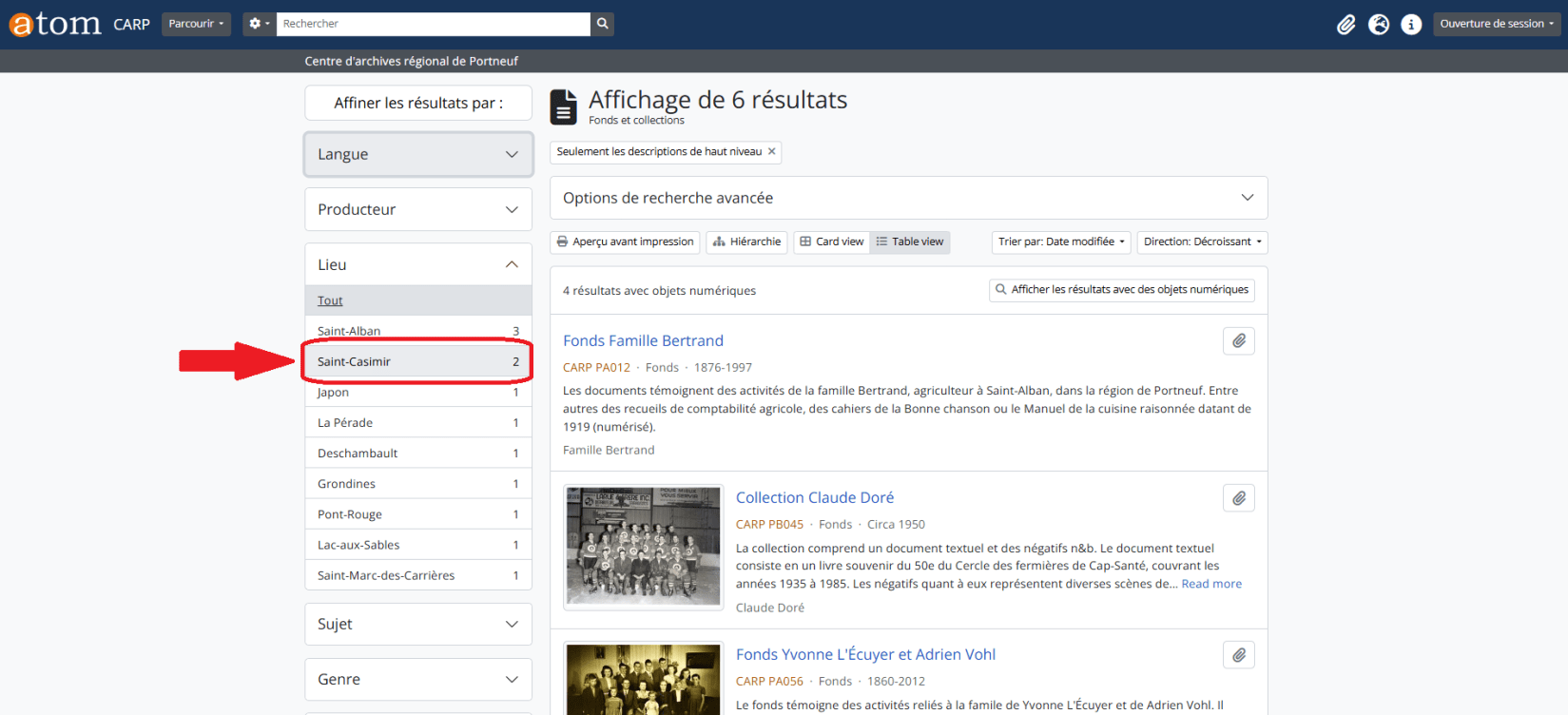
Après avoir cliqué sur « liste des fonds et des collections », vous trouverez, du côté gauche de l’écran, quelques éléments qui vous permettront de restreindre votre recherche : Langue, Service d’archives, Producteur, Nom, Lieu, Sujet, Genre, Niveau de description et Type de Support. En sélectionnant un des mots-clés situés sous ces onglets, seuls les ensembles rattachés au terme seront affichés.
Par exemple, si l’objet de votre recherche se rapporte à la ville de Saint-Casimir, vous pouvez appuyer sur l’onglet « Lieu », puis sélectionner « Saint-Casimir ».
B – Utiliser les options de recherche avancée
Trop de résultats ?
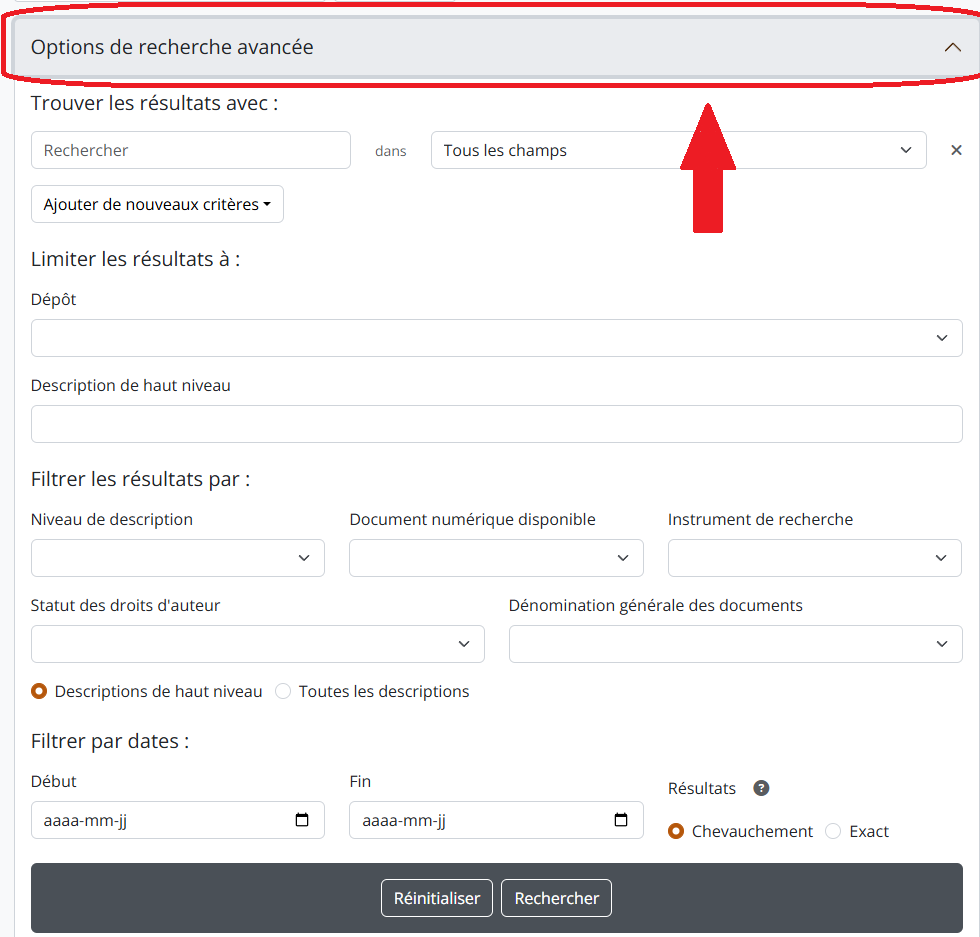
Utilisez la fonction « Options de recherche avancée », située au-dessus de la liste de résultats.
Cet outil vous permet d’affiner votre recherche de plusieurs façons :
- Ajouter des mots-clés ou des critères supplémentaires ;
- Limiter les résultats selon le niveau de description ;
- Filtrer les résultats par dates ou selon d’autres paramètres.
En combinant ces options, vous obtiendrez des résultats plus précis et mieux adaptés à vos besoins.
C - Trier vos résultats de recherche
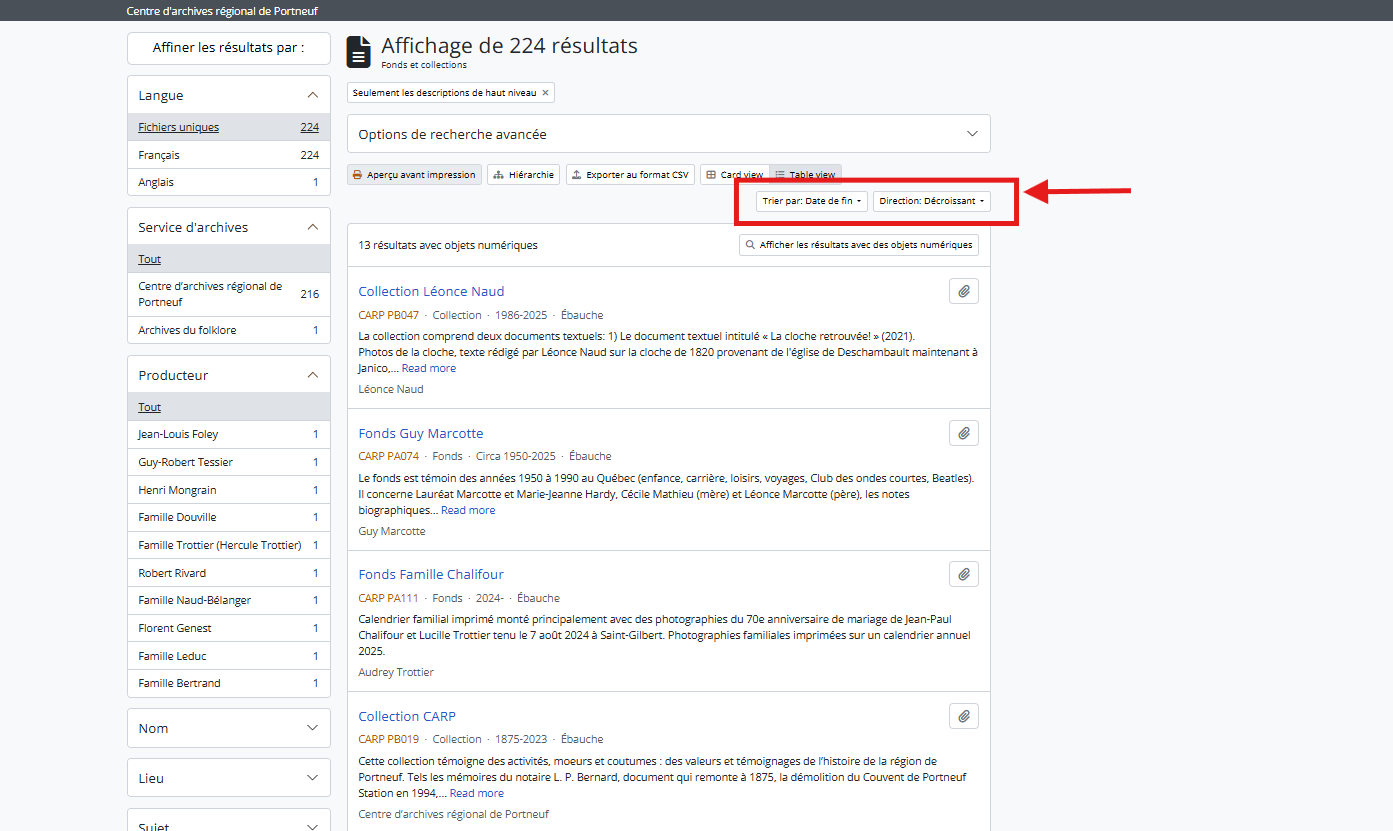
Dans l'encadré prévu à cet effet, vous pouvez trier vos résultats par cote, date de modification, titre, pertinence, identifiant, date de début et date de fin. Une fois une méthode de triage sélectionnée, vous pourrez faire apparaître les descriptions dans un ordre croissant ou décroissant, selon l'option sélectionnée.
1.3 NAVIGUER DANS UN FONDS OU UNE COLLECTION
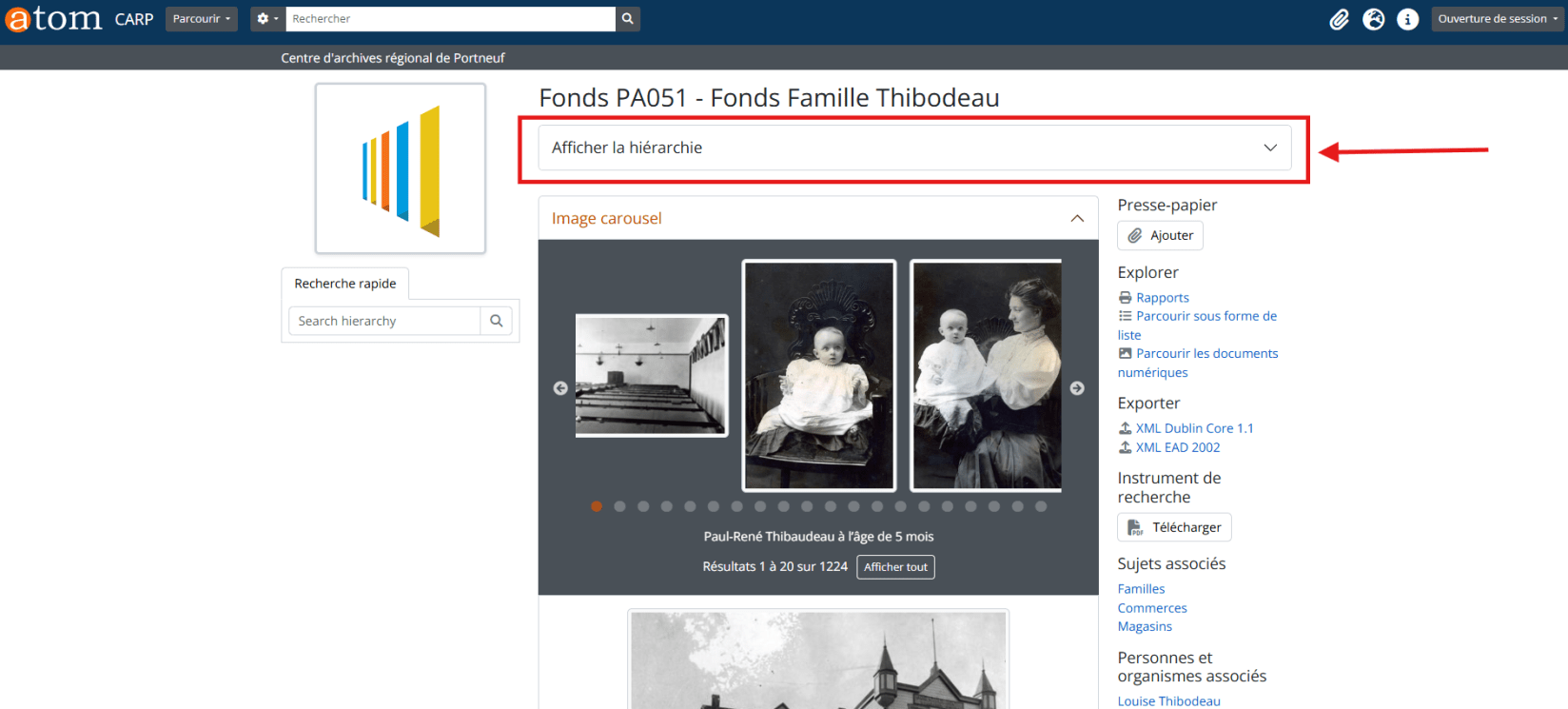
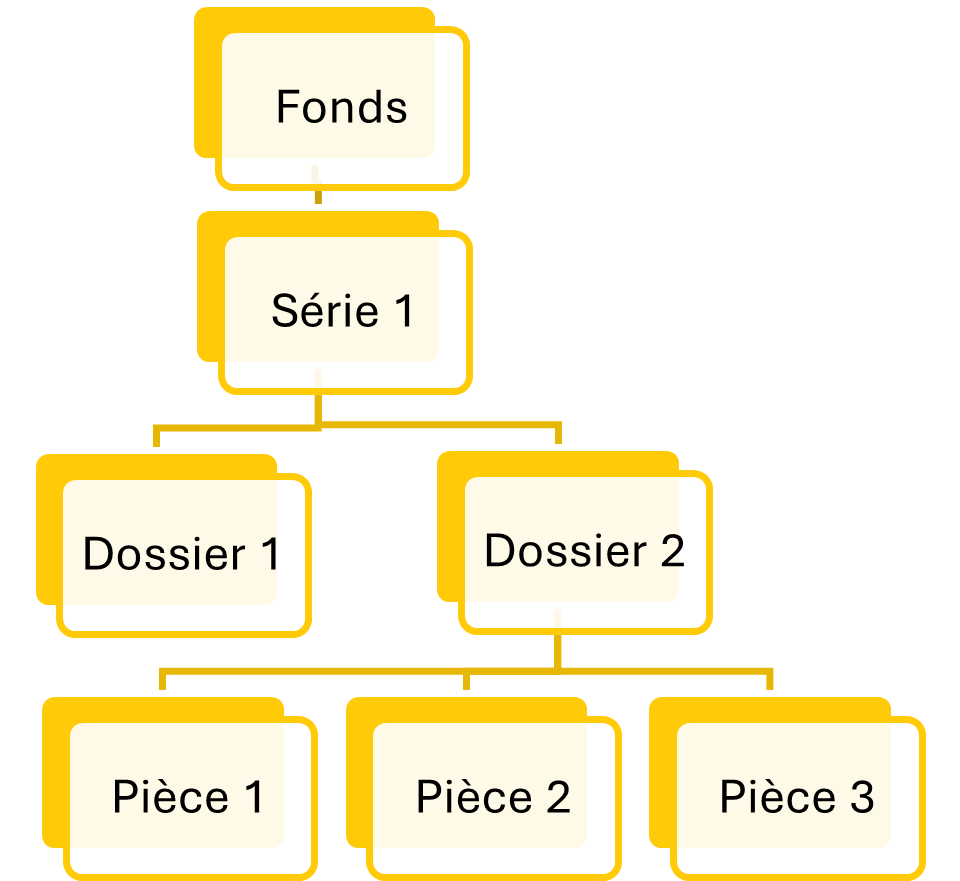
Sur la page principale d'un fonds ou d'une collection, un encadré intitulé « Afficher la hiérarchie » est visible en haut de la page. Cliquez sur celui-ci pour faire apparaître le nom du fonds ou de la collection, suivis des séries, des dossiers, des boîtes, des enveloppes et des pièces qui le composent. Vous pouvez ensuite élargir l’encadré en plaçant votre curseur au bas de celui-ci. Selon le cas, vous pourrez cliquer sur les éléments affichés pour accéder à leur description plus détaillée.
 |  |
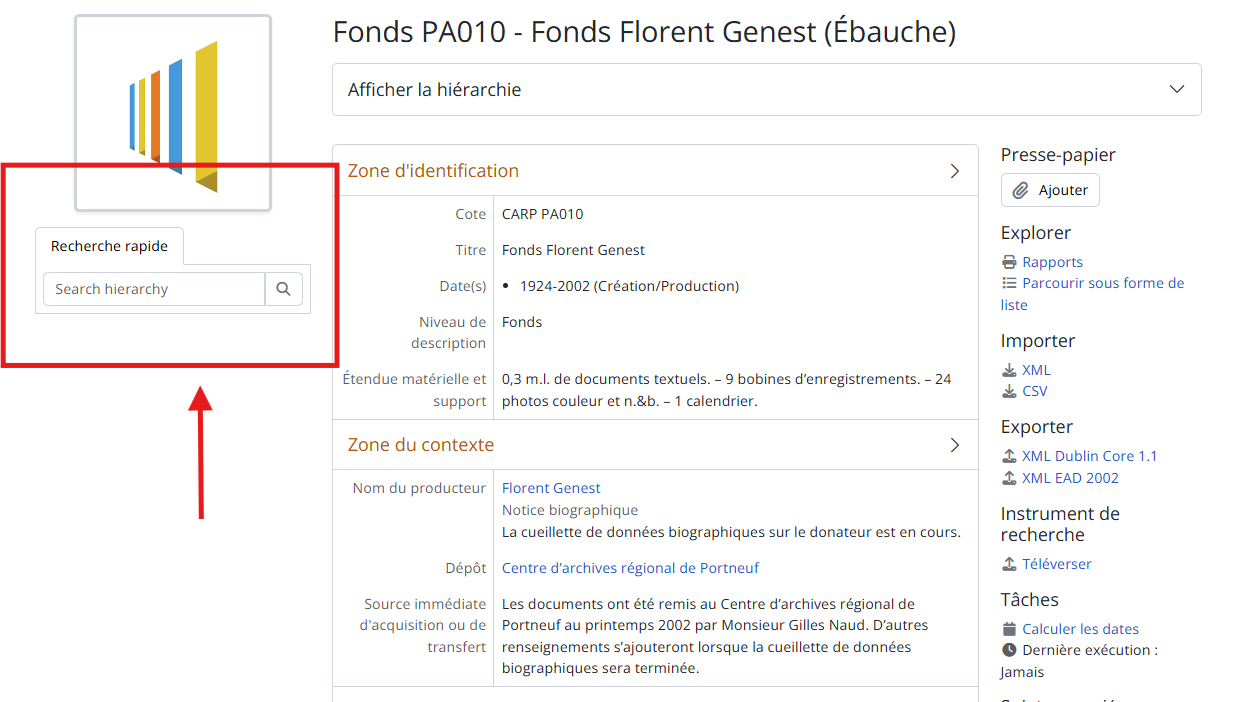
💡 Astuce — Utiliser la barre de recherche à l’intérieur d’un fonds
Une fois que vous avez sélectionné un fonds ou une collection dont vous souhaitez consulter le contenu, vous pouvez effectuer une recherche par mots-clés à l’aide d’une barre de recherche dédiée exclusivement à l’ensemble consulté.
1.4 COMPRENDRE LE CONTENU DES FICHES DE DESCRIPTIONS
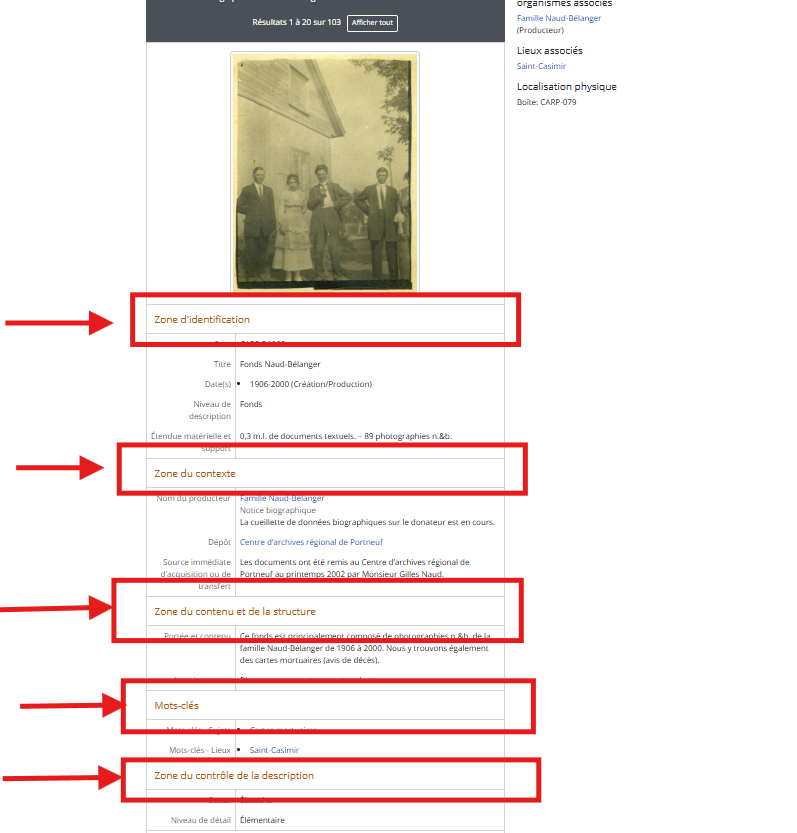 Chaque unité de description (fonds, série, dossier, pièce, etc.) est présentée sur une page structurée en différentes zones, conformément aux normes ISAD(G) : Zone d’identification, Zone du contexte, Zone du contenu et de la structure, Zone des conditions d’accès et d’utilisation, Zone des sources complémentaires et Zone des mots-clés. Selon le niveau de description, certains éléments peuvent apparaître ou non.
Lors de l’exploration d’un fonds ou d’une collection, ces zones vous donneront accès à des informations sur les personnes, les organismes ou les familles liés aux documents. On peut également y trouver l’historique d’acquisition des documents, des précisions sur leur contenu et sur les modalités de traitement.
| Abréviations courantes |
s.l. = sans lieu s.d. = sans date n.i. = non indiqué circa = date approximative |
1.5 VISUALISER LES DOCUMENTS NUMÉRISÉS
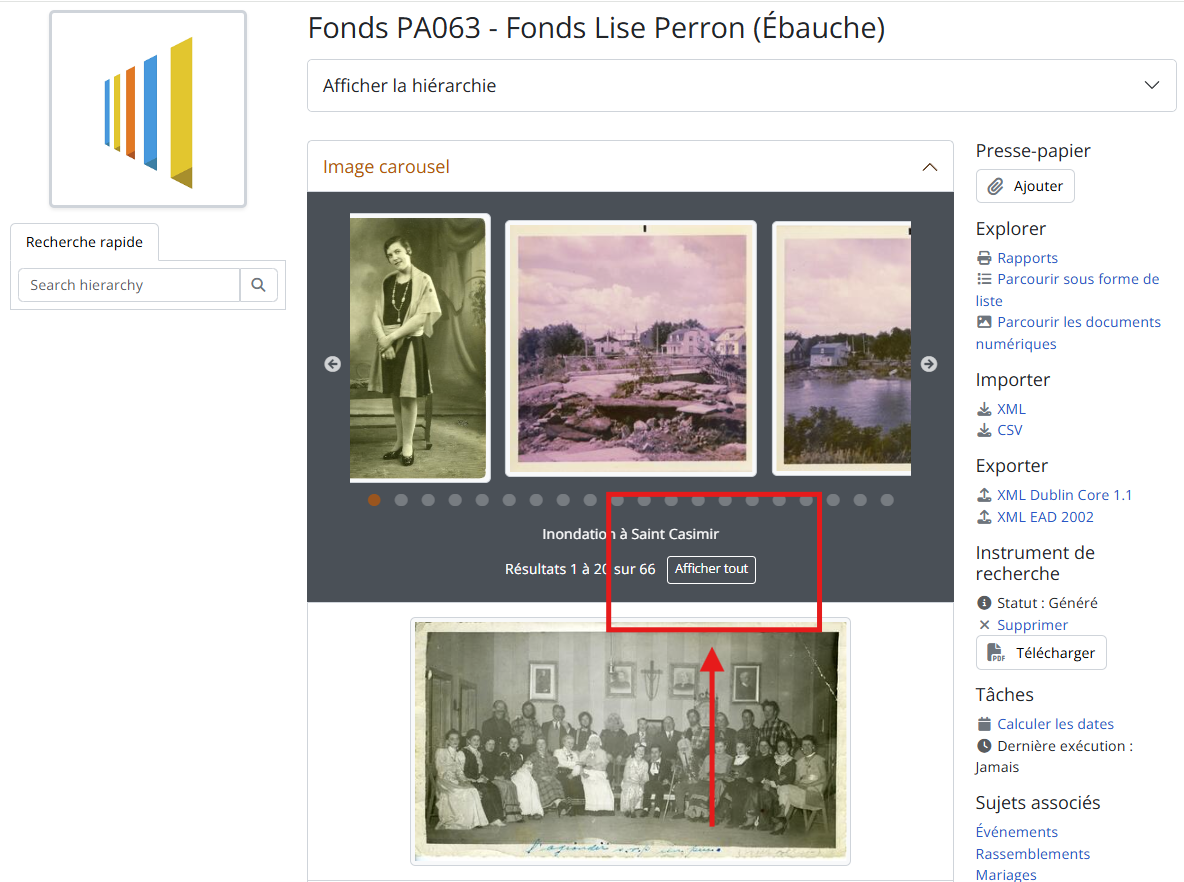 Si le fonds ou la collection comporte des documents qui ont été numérisés, vous les verrez apparaitre dans la section intitulée « image carousel ». Vous pouvez faire défiler l’ensemble des documents numérisés à l’aide des flèches situées de chaque côté ou en cliquant sur « afficher tout ».
2. UTILISER LA BARRE DE RECHERCHE
La barre de recherche qui se trouve en haut de la page vous permet de repérer des descriptions d’archives à travers l’ensemble de la collection du CARP. Inscrivez-y le nom d’une personne, d’un lieu ou d’un évènement particulier et appuyez sur la loupe ou sur la touche « Entrée » de votre clavier. Ceci vous permettra d’accéder à l'ensemble des documents comportant l’expression recherchée. Prenez soin d’inscrire des mots précis et d’essayer différentes variations afin d’améliorer vos chances de repérer l’information qui vous intéresse.
Une fois la liste de résultat affiché, vous pouvez trier vos résultats, effectuer une recherche par mots-clés ou affinez votre recherche (voir 1.2).
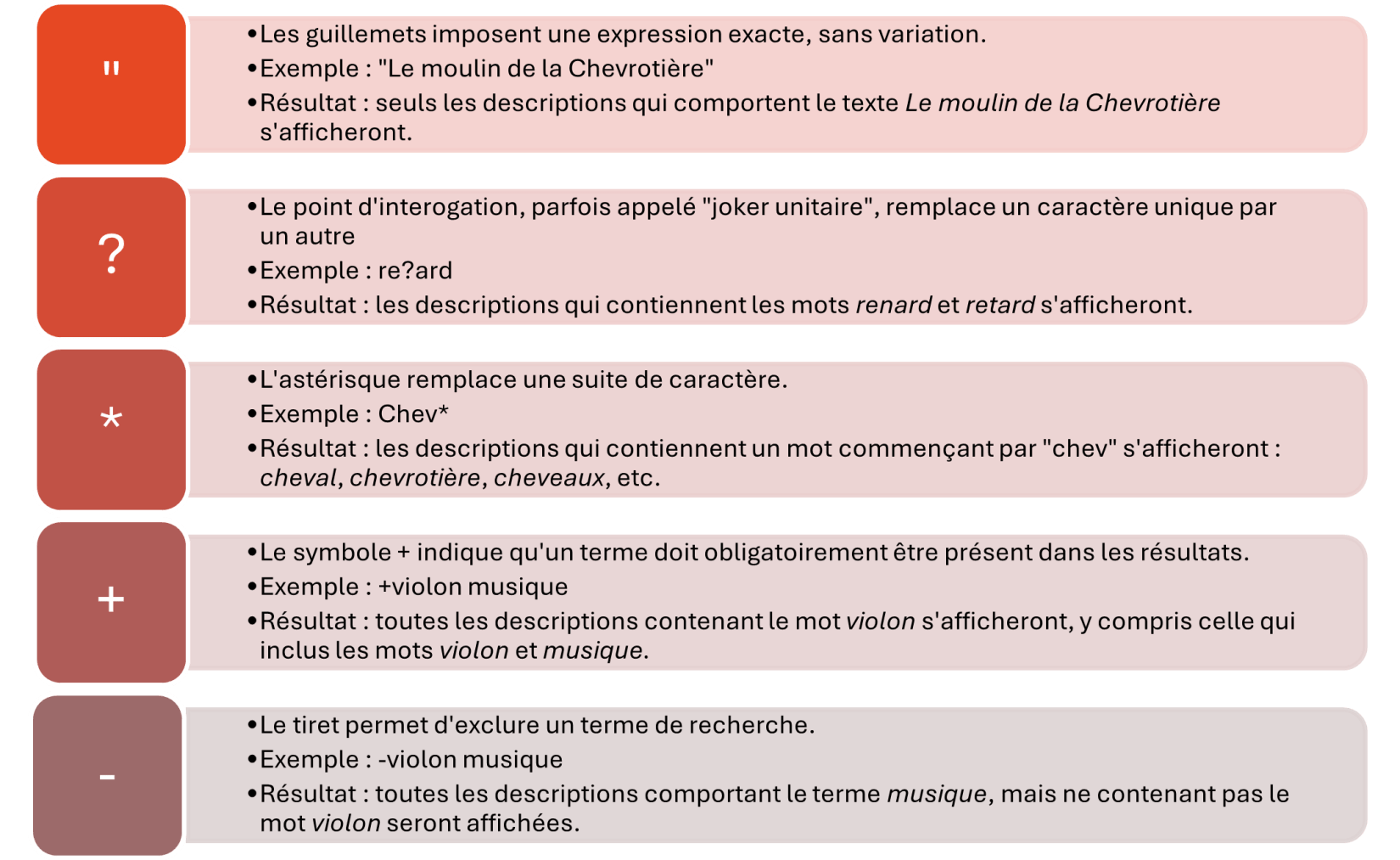
Quelques astuces à essayer dans la barre de recherche
3. ACCÉDER AUX PHOTOGRAPHIES ET AUX DOCUMENTS NUMÉRISÉS
3.1 VISUALISER L’ENSEMBLE DE NOTRE COLLECTION NUMÉRISÉE
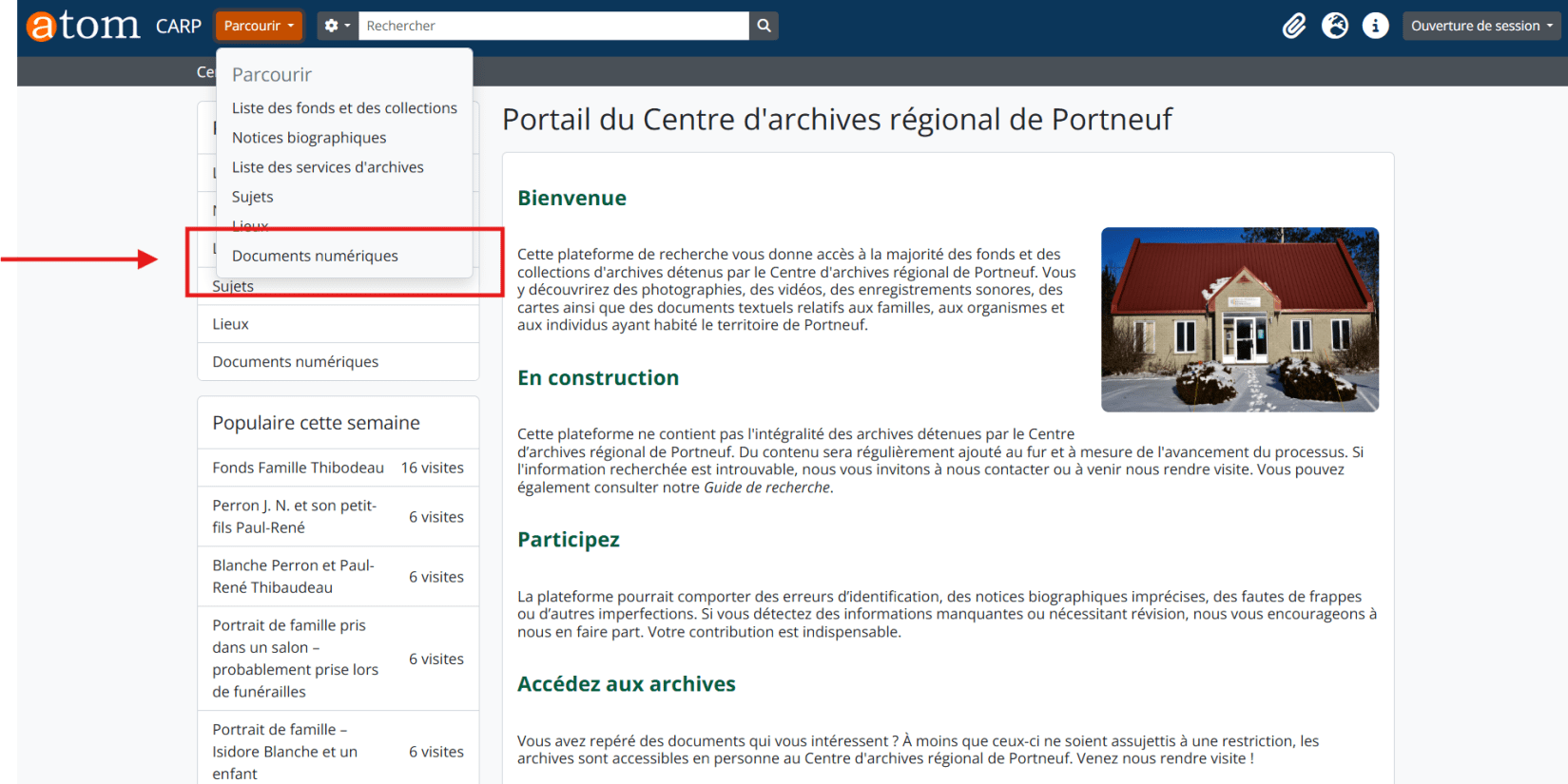
Il est possible d’explorer seulement les documents numérisés en appuyant sur « Parcourir » puis sur « Documents numériques ». À partir de cette page, vous pourrez restreindre votre champ de recherche ou trier vos résultats (voir 1.2.).
3.2 TÉLÉCHARGER DES DOCUMENTS NUMÉRIQUES
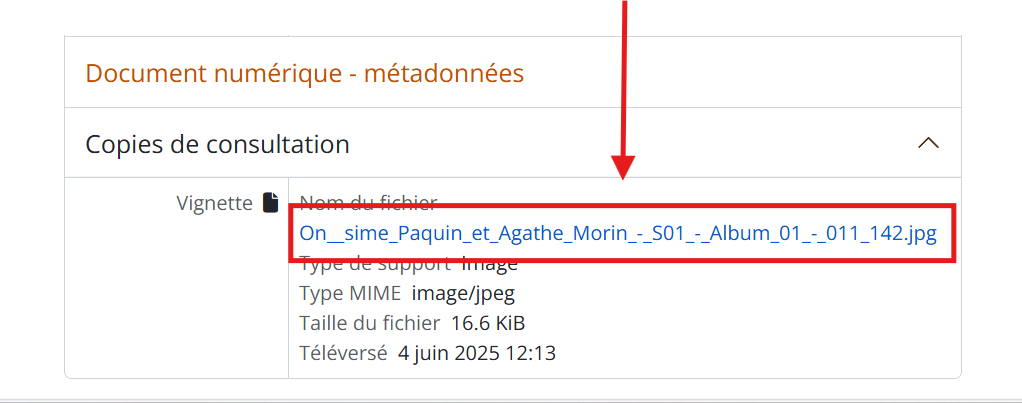 La plateforme offre la possibilité de télécharger une version de référence des documents numérisés. Sur la page contenant le fichier concerné, descendez jusqu’à la section « Copie de consultation ». Cliquez sur le titre bleu pour commencer le téléchargement. Il est également possible d'y arriver en faisant un clic droit directement sur l’image et en sélectionnant « Enregistrer l’image sous ».
Il est important de noter que seules les copies de référence peuvent être téléchargées gratuitement. Contactez-nous pour accéder à une version de haute qualité. Pour connaître les frais, nous vous invitons à consulter notre grille tarifaire.
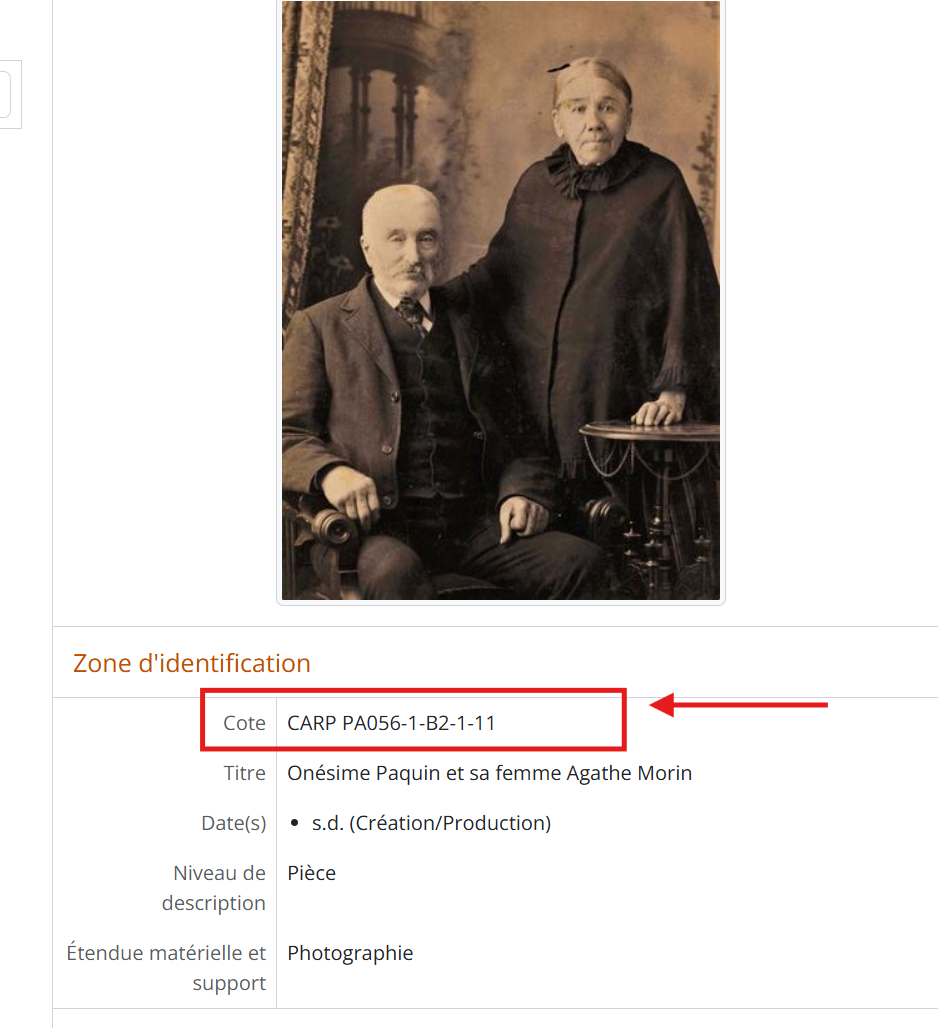
💡 Recommandation
Pour faciliter le repérage du document téléchargé et garder une trace de sa provenance, nous vous recommandons fortement d’inscrire la cote du document téléchargé dans le titre de votre fichier. Cette information figure dans la Zone d'identification.
4. SAUVEGARDER VOTRE RECHERCHE
4.1 UTILISER LE PRESSE-PAPIER
 Le presse-papier est un outil qui vous permet de conserver, tout au long de votre recherche, les éléments qui vous intéressent (fonds, dossiers, pièces, etc.). En cliquant sur l’icône en forme de trombone, les photographies ou les descriptions sélectionnées seront regroupées dans une seule page.
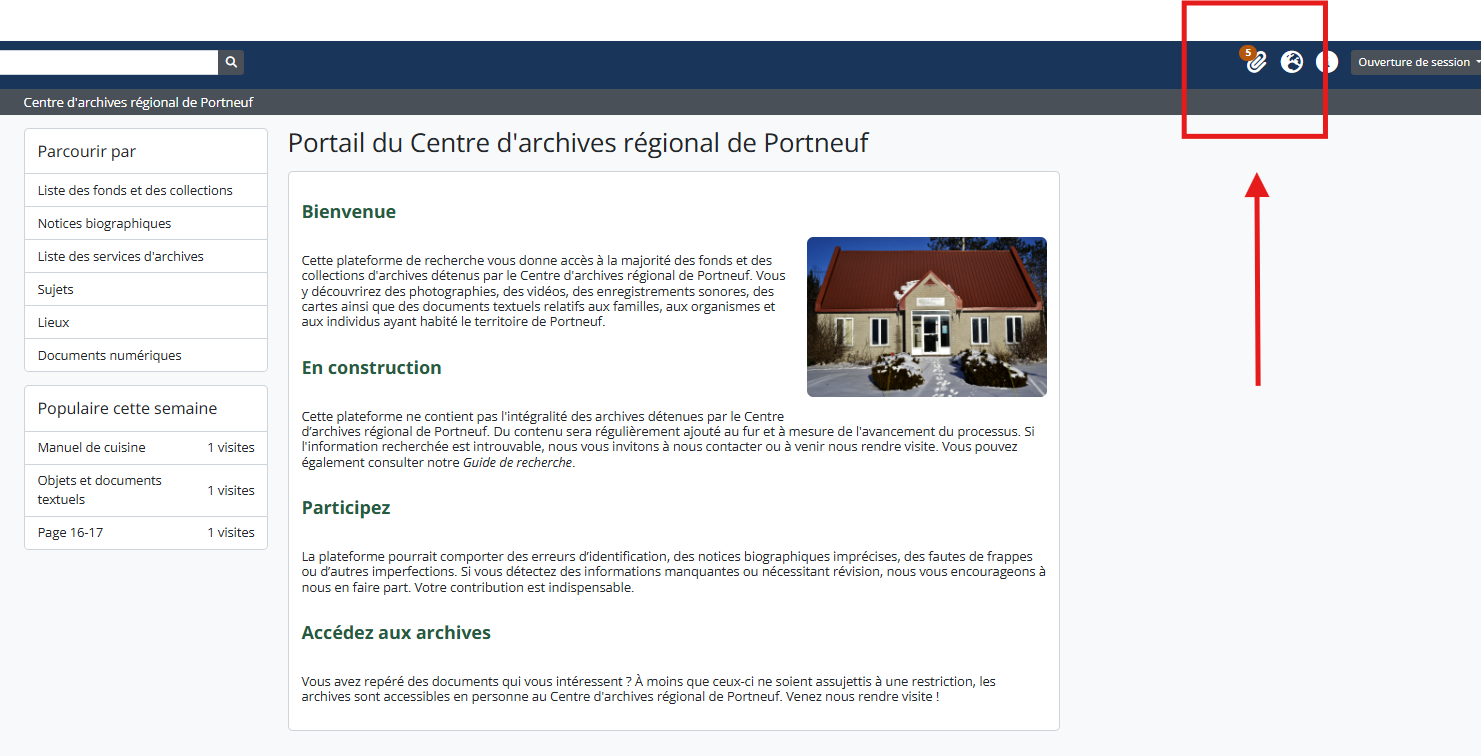
Pour la consulter, cliquez sur le trombone situé en haut à droite de la page, puis sélectionnez « Aller au presse-papier ».
4.2 EXPORTER OU SAUVEGARDER VOTRE LISTE
Première option — Exporter les éléments du presse-papier sous forme de liste
1. Cliquez sur le trombone en haut de l’écran, puis sur « Aller au presse-papier ».
2. Cliquez sur « Exporter », au bas de la page.
3. Sélectionnez le type « Fonds et collections » et choisissez le format « CSV ».
4. Selon vos besoins, cochez l’une ou l’autre des options suivantes :
– « Contient des objets numériques » : pour récupérer les références des objets numériques associés ;
– « Inclure les descendants » : pour obtenir la liste des documents de niveaux inférieurs.
5. Cliquez sur « Exporter ».
6. Après quelques secondes ou minutes, actualisez la page, puis cliquez sur « Download » afin de télécharger le fichier généré.
Deuxième option — Sauvegarder votre recherche
1. Cliquez sur le trombone en haut de l’écran, puis sur « Aller au presse-papier ».
2. Cliquez sur « Sauvegarder », au bas de la page.
3. Un encadré bleu s’affiche en haut de la page. Il contient un code numérique (« Clipboard ID ») de sept chiffres. Prenez-le en note.
4. Cliquez sur le trombone, puis sur « Effacer toutes les sélections ».
5. Lors d'une prochaine visite sur la plateforme vous pourrez cliquer sur le trombone, puis sur « Charger le presse-papier ».
6. Entrez le code dans le champ « Identifiant du presse-papier », puis cliquez sur « Load and view ».
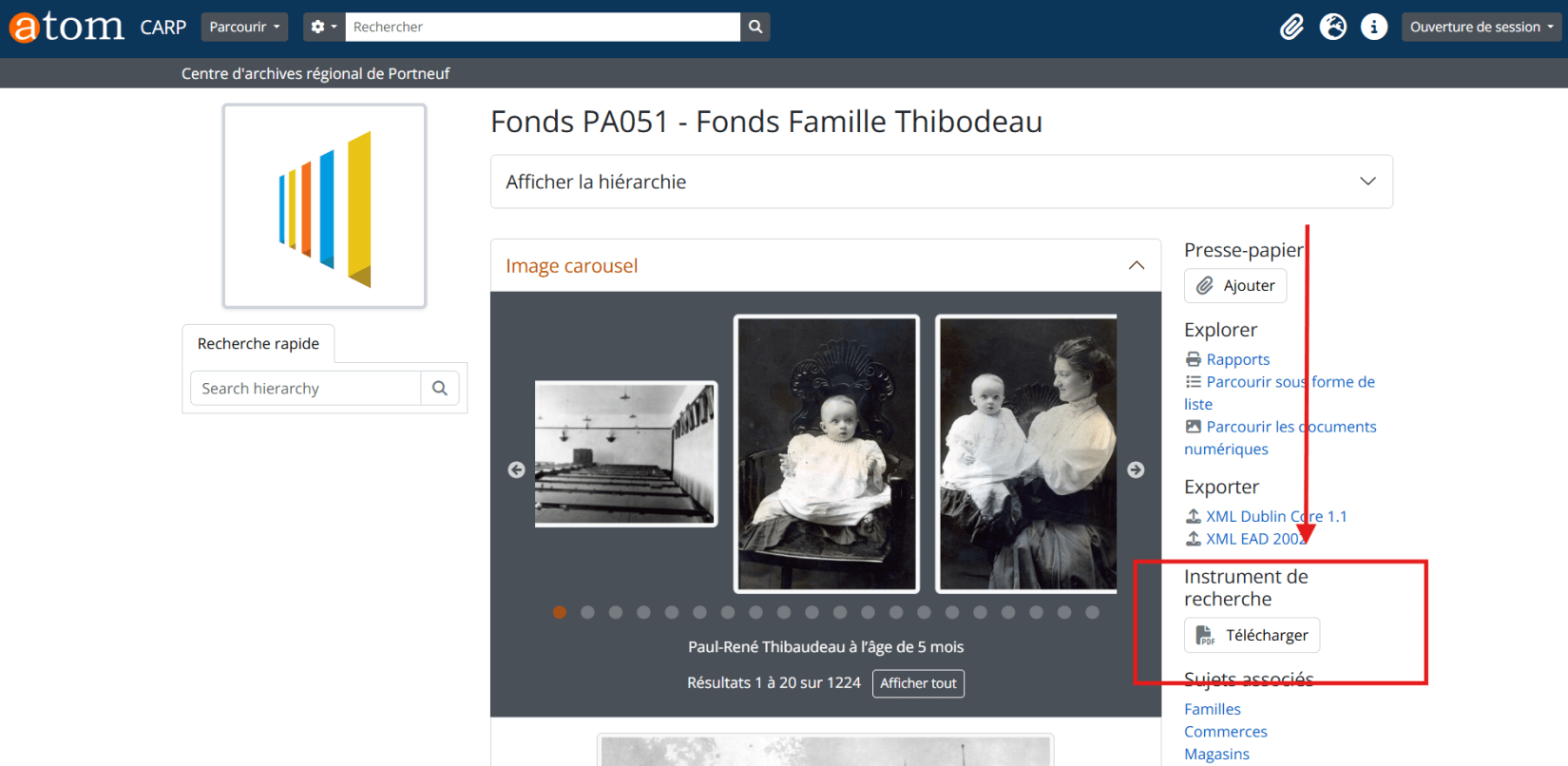
4.3 TÉLÉCHARGER UN INSTRUMENT DE RECHERCHE
Si vous souhaitez consulter le contenu d’un fonds ou d’une collection dans son intégralité, vous pouvez télécharger un instrument de recherche au format PDF. Rendez-vous sur la page d’accueil du fonds ou de la collection qui vous intéresse. À droite de la page, sous le titre « Instrument de recherche », cliquez sur « Télécharger ». Ce lien vous permettra d’accéder à une description complète, que vous pourrez ensuite enregistrer ou imprimer. Il est possible que cette option ne soit pas accessible dans certaines situations. N’hésitez pas à nous contacter pour que nous trouvions une solution.